浣石智阅是一款面向学校、教师与家长的智能作文批阅与分析平台,帮助教师把握学情,也帮助家长读懂习作、陪伴成长。
平台支持语文与英语作文批阅,适用于校内习作、课堂教学、班级讲评与阶段训练。英语作文还支持校内英语、雅思写作与托福写作等不同任务类型,让评价贴合具体的写作要求。
网页端与移动端可协同使用,支持单篇批阅、班级批量批阅、结果查看、讲评分析与报告导出,为作文教学提供及时、清晰的反馈。
网页端便于集中查看与管理;移动端便于拍照上传、快速批阅与课堂使用。您可依使用场景,选择合适的方式。
登录后,可在“消息中心”查看消息与通知。
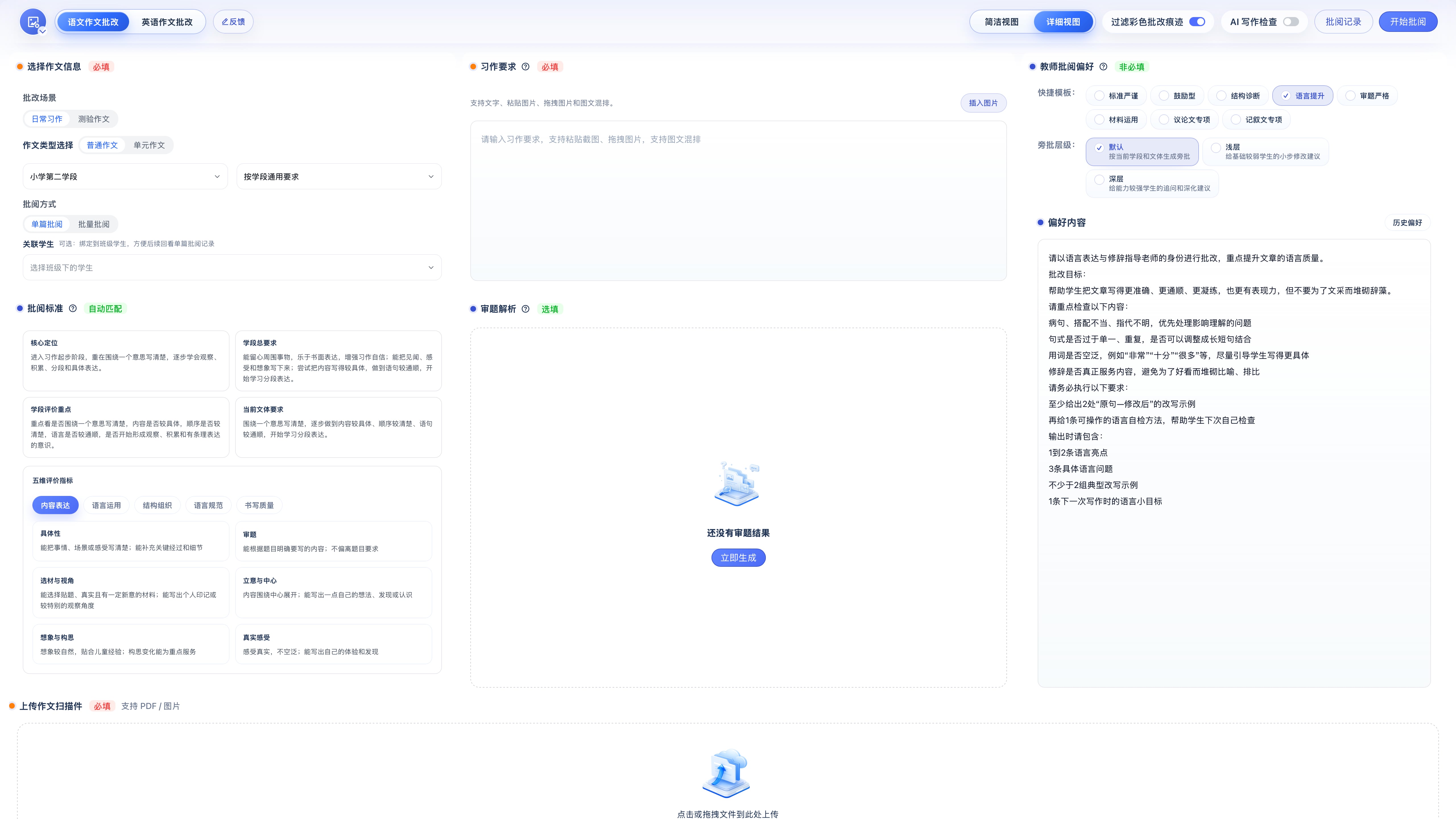
登录后,请先填写问卷或进入“账户中心”选择个人身份,设置相应信息:
家长:填写孩子年级;
教师:填写所教年级、任教学科等教学信息。
系统将根据身份显示对应功能。家长以单篇批阅为主;教师还可使用班级管理与批量批阅,便于统一安排班级习作。
完成一次单篇批阅
1. 进入单篇批阅,选择语文或英语。
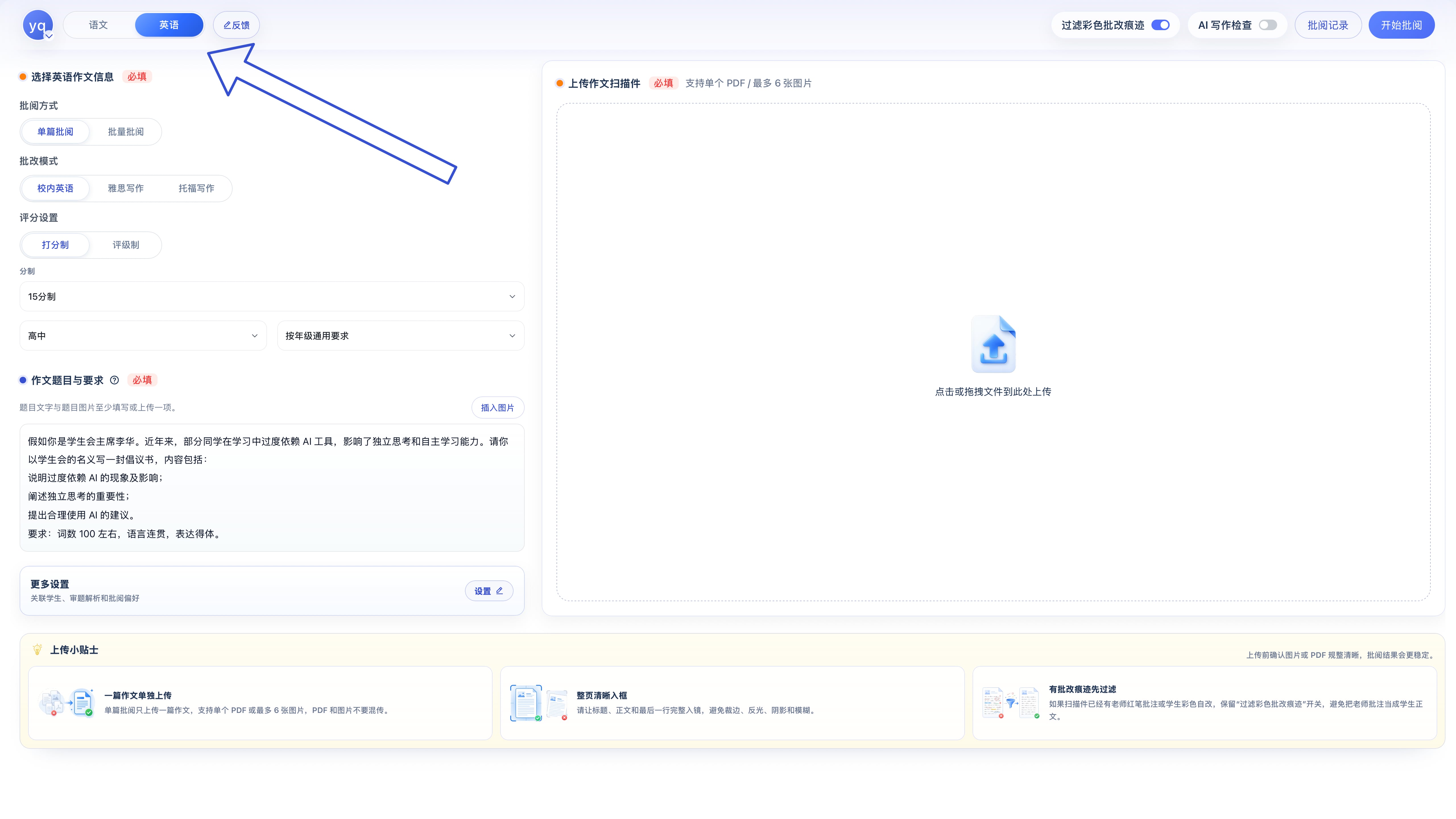
2. 填写作文题目与要求,选择孩子所在年级,并完成相关批阅设置,让评价贴合本次习作。
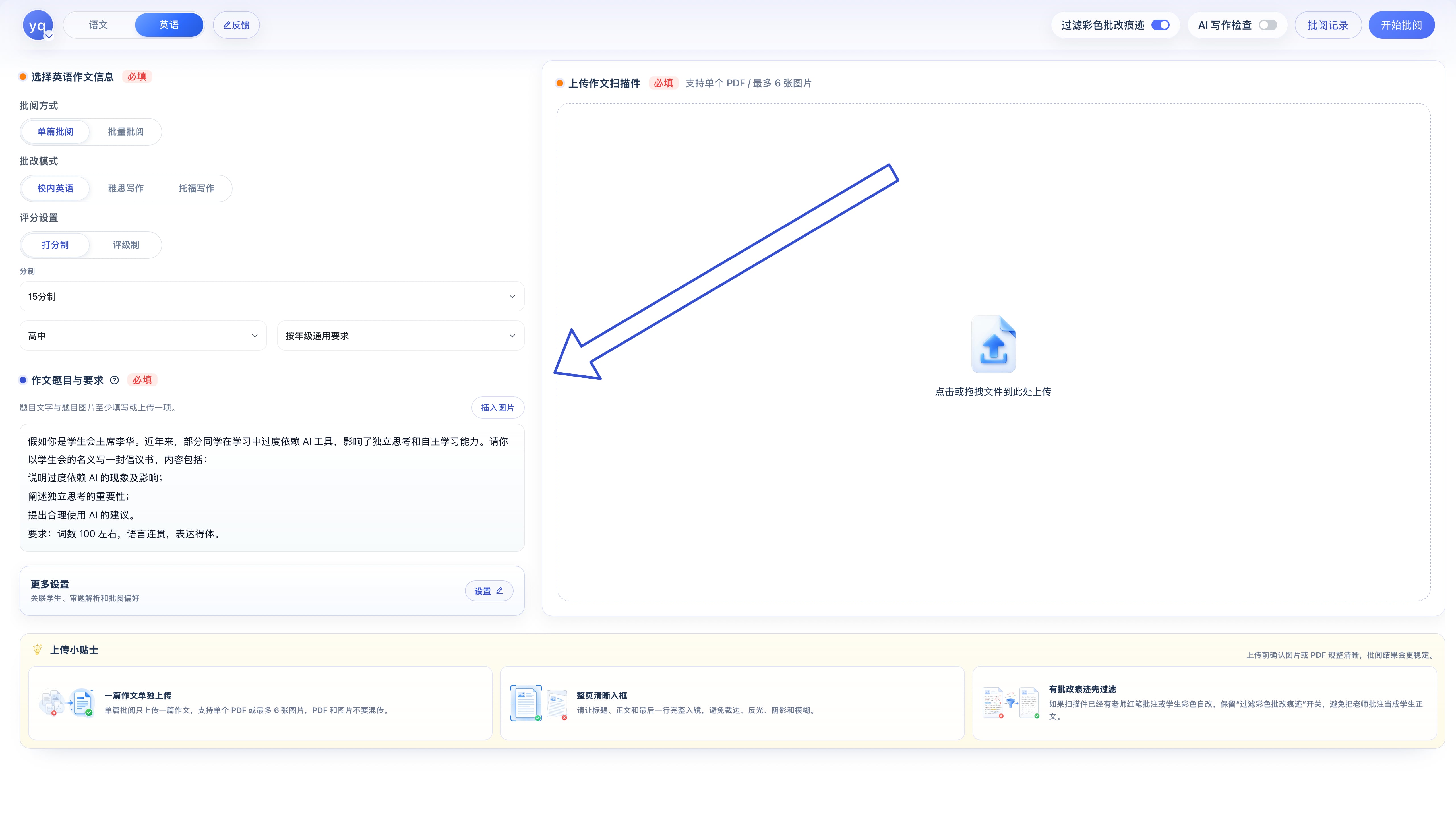
3. 上传清晰、完整的作文图片。
如有多张图片,可点击右上角“智能整理”,自动整理图片方向与页序,帮助系统准确识别作文内容。
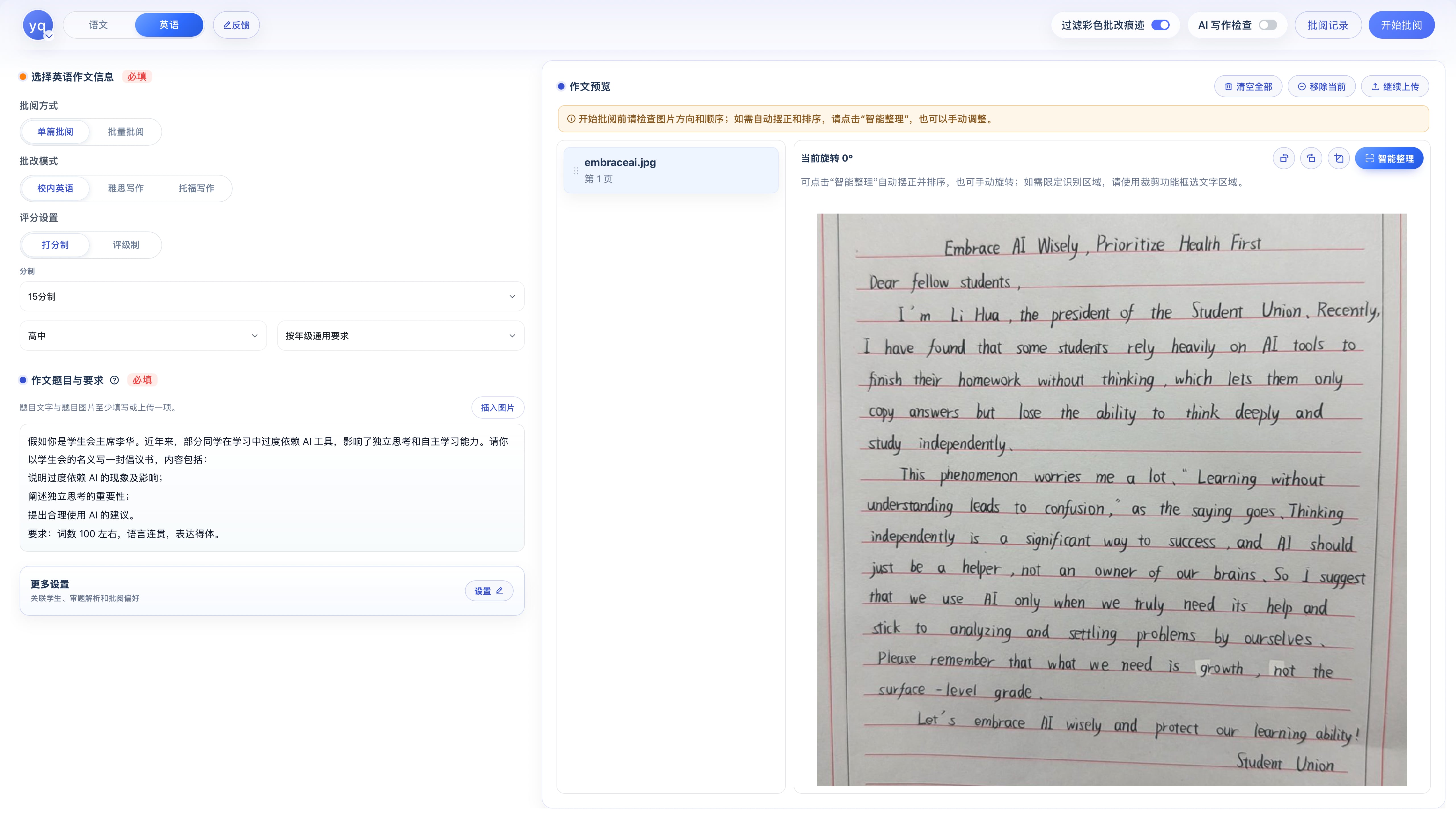
4. 点击“开始批阅”,等待系统生成结果。
进入批阅页后,可查看图文旁批、参考修改版作文、写作要求完成情况,以及各维度的评分或评级。
结合原文与批阅建议,了解孩子写得好的地方,也看清下一步可以改进之处,让陪伴更有方向。
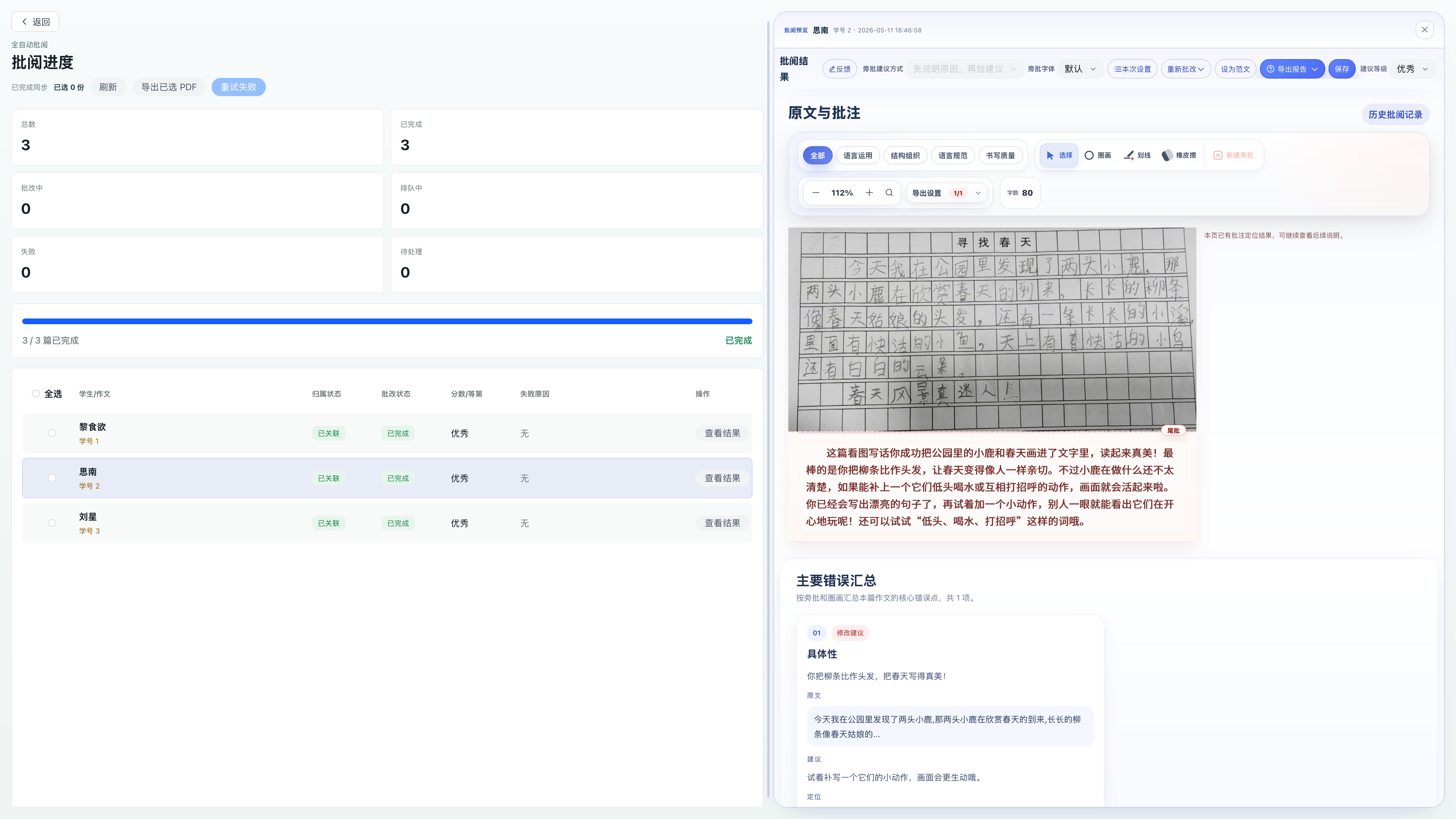
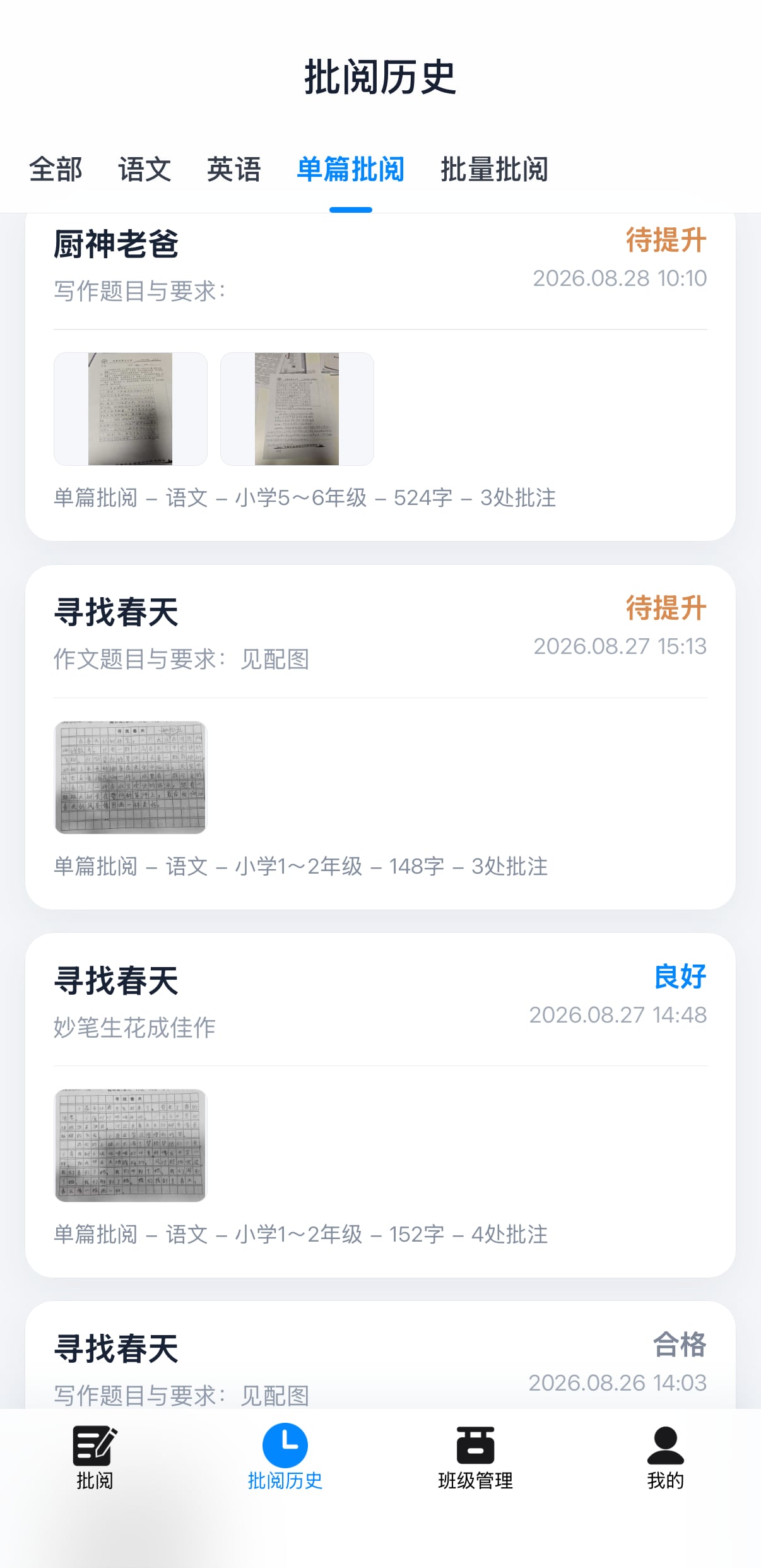
家长身份提供单篇批阅相关功能,不显示班级管理与批量批阅入口;“批阅历史”中仅展示单篇批阅记录,便于日后回看。
教师可批阅单篇作文,也可按班级开展批量批阅。单篇批阅的操作可参照前文;班级批阅请按以下流程进行。
进行班级批阅前,请先在首页顶部栏右侧进入“班级设置”,新建班级并维护学生名单。学生可以逐个添加,也可以通过 Excel 表格批量导入。
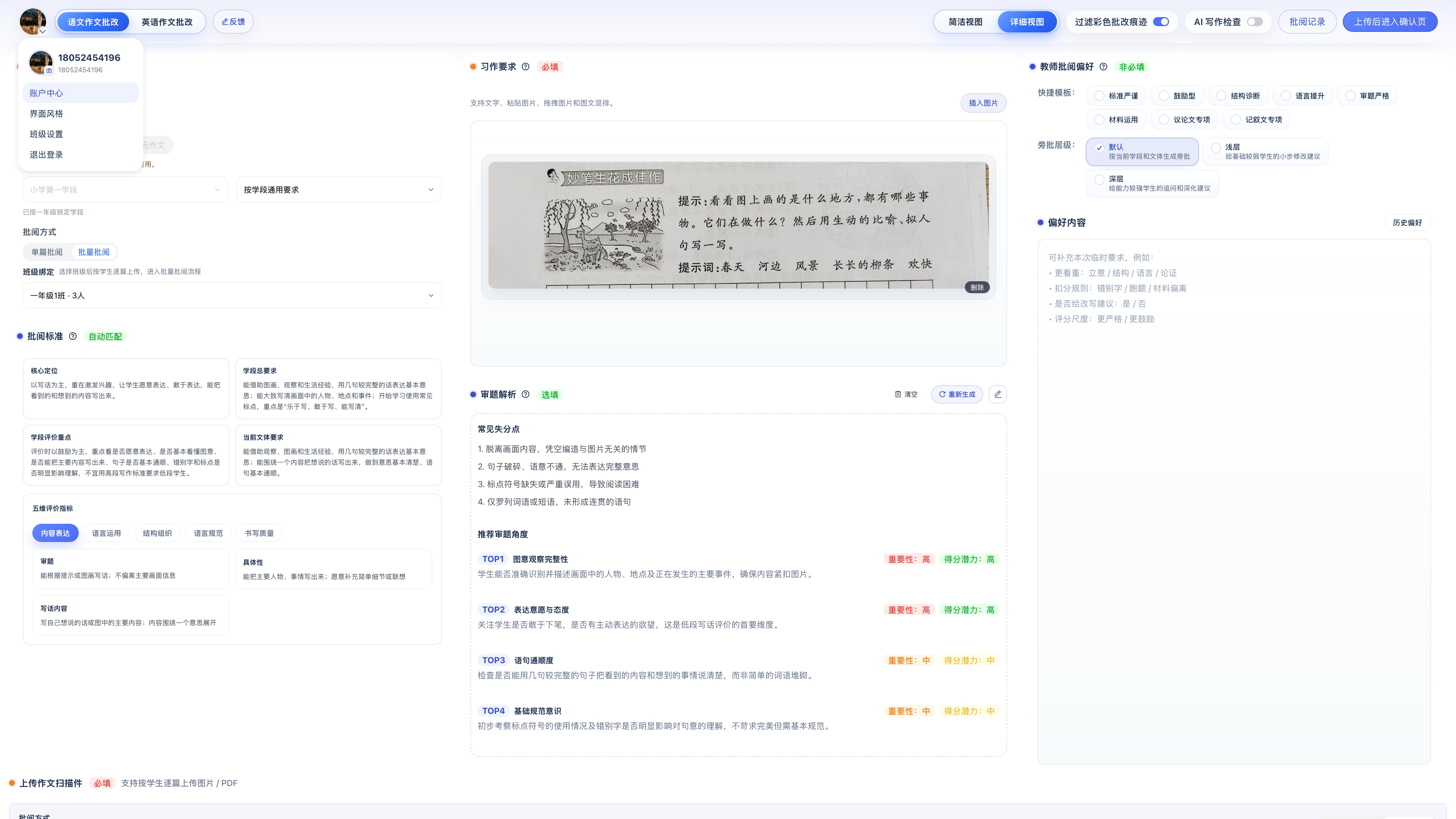
批量批阅时:
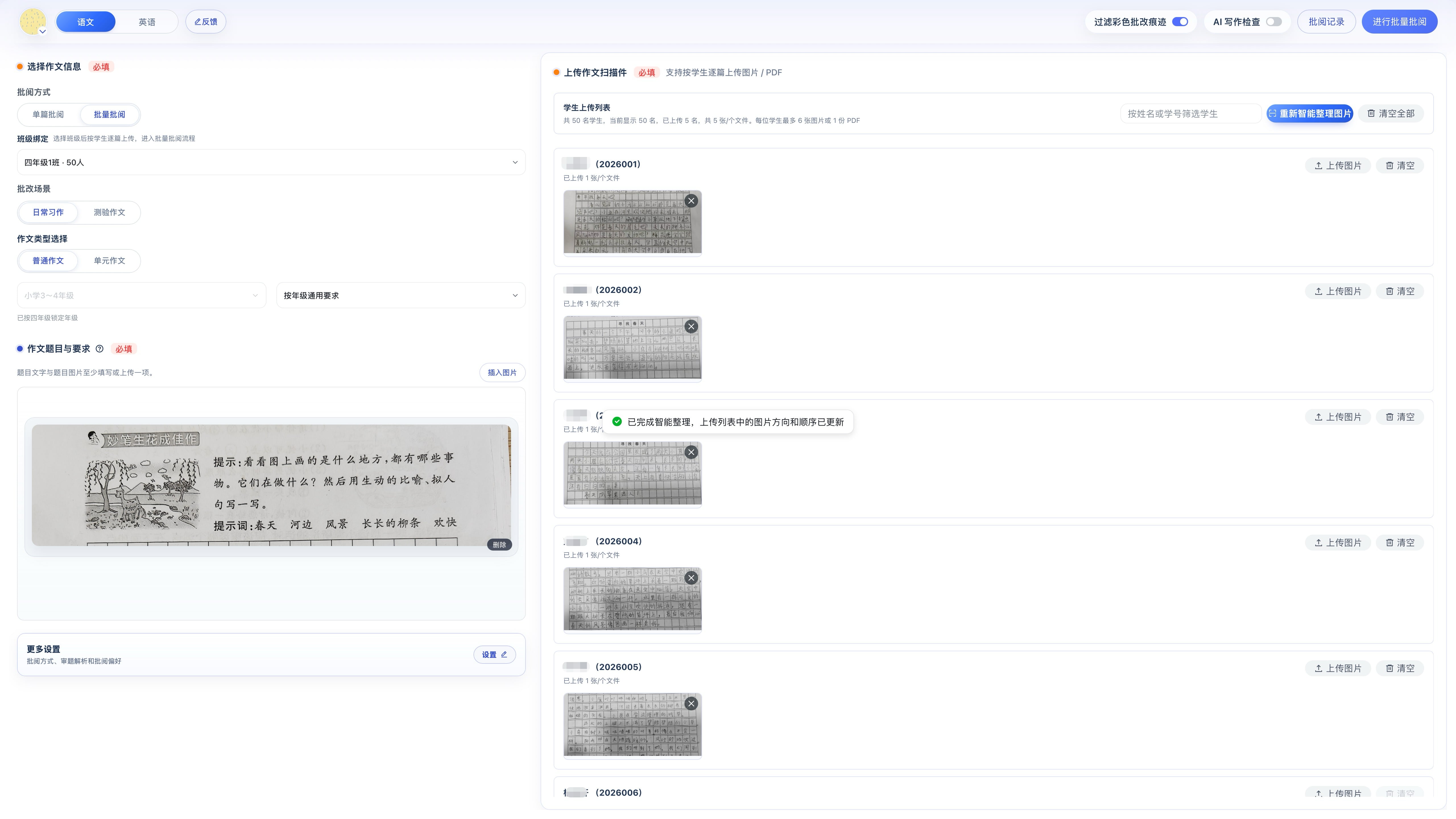
1. 选择“批量批阅”和对应班级。
在左侧填写基础作文信息,再按学生分别上传作文图片。
如一篇作文包含多张图片,可使用“智能整理”检查图片方向与页序,确保习作内容完整、有序。
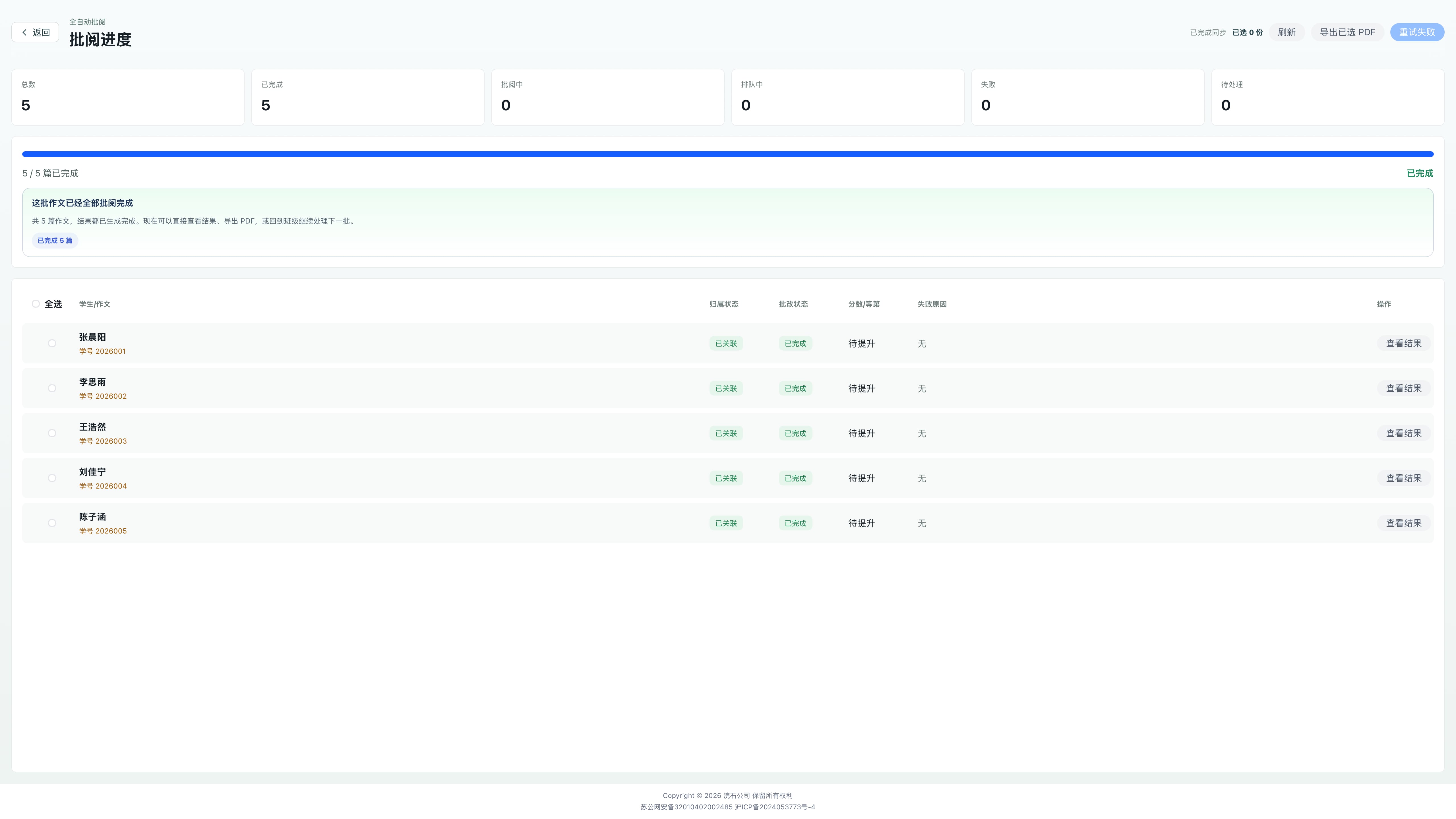
2. 发起批阅,查看进度。
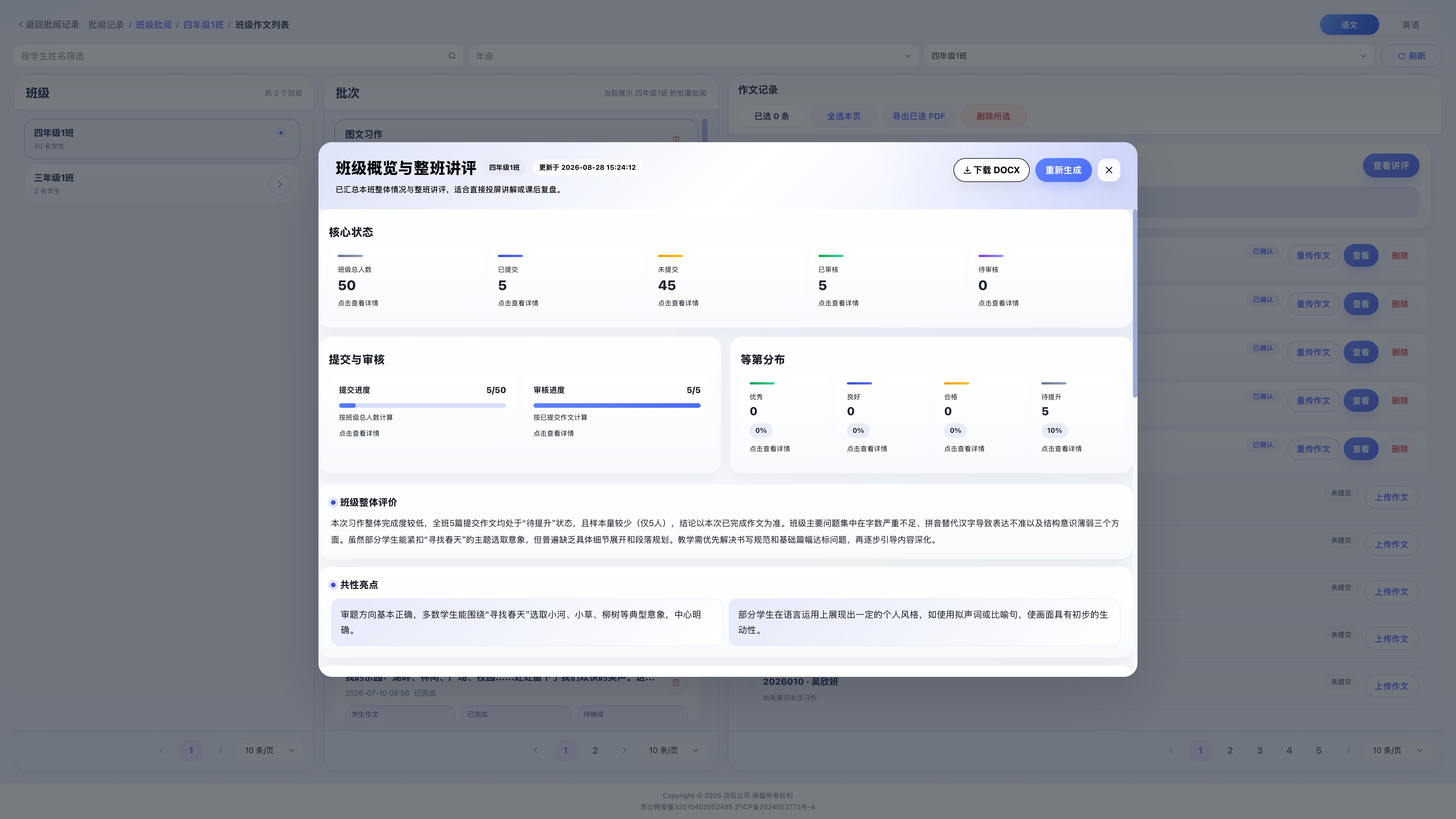
3. 查看班级概览与整班讲评。
批阅完成后,进入班级概览与整班讲评,查看共性亮点、主要问题与教学建议,为课堂讲评和后续训练梳理重点。
教师还可批量导出学生 PDF 报告,并下载整班讲评 DOCX 文档,便于发放反馈、准备讲评与教学留档。
报告导出涉及付费,请按页面提示确认费用与适用权益。
选择使用方式
您可通过微信小程序或手机 App 使用浣石智阅。
1. 微信小程序:打开微信,搜索“浣石智阅”,即可进入小程序;也可扫描下方二维码体验。
2. iOS App:在 App Store 搜索“浣石智阅”,下载使用;也可扫描下方二维码前往下载。
3. Android 与 HarmonyOS App:在腾讯应用宝、华为应用市场、荣耀应用市场、小米应用商店、OPPO 软件商店或 vivo 应用商店搜索“浣石智阅”,即可下载使用。
移动端支持语文与英语作文智能批阅,可完成拍照上传、单篇批阅、批阅记录查看、报告导出与账户管理。
教师还可使用班级管理、班级批量上传与批量批阅,按班级统一提交和管理习作;家长使用单篇批阅相关功能。
以下以单篇作文为例,介绍从登录到保存结果的完整流程。如需批量处理班级作文,可在工作台选择“班级批量上传”,进入对应流程。
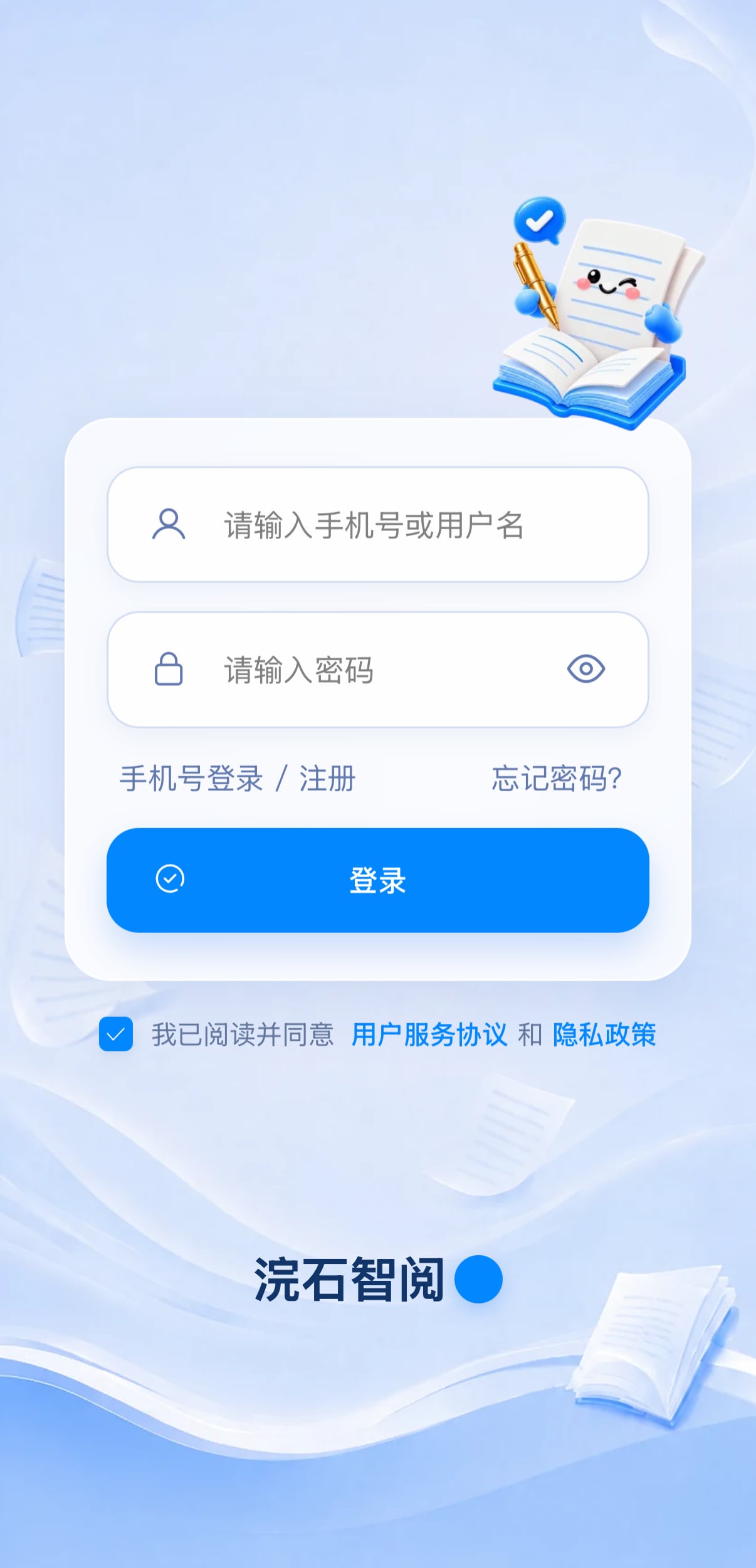
第一步:登录移动端
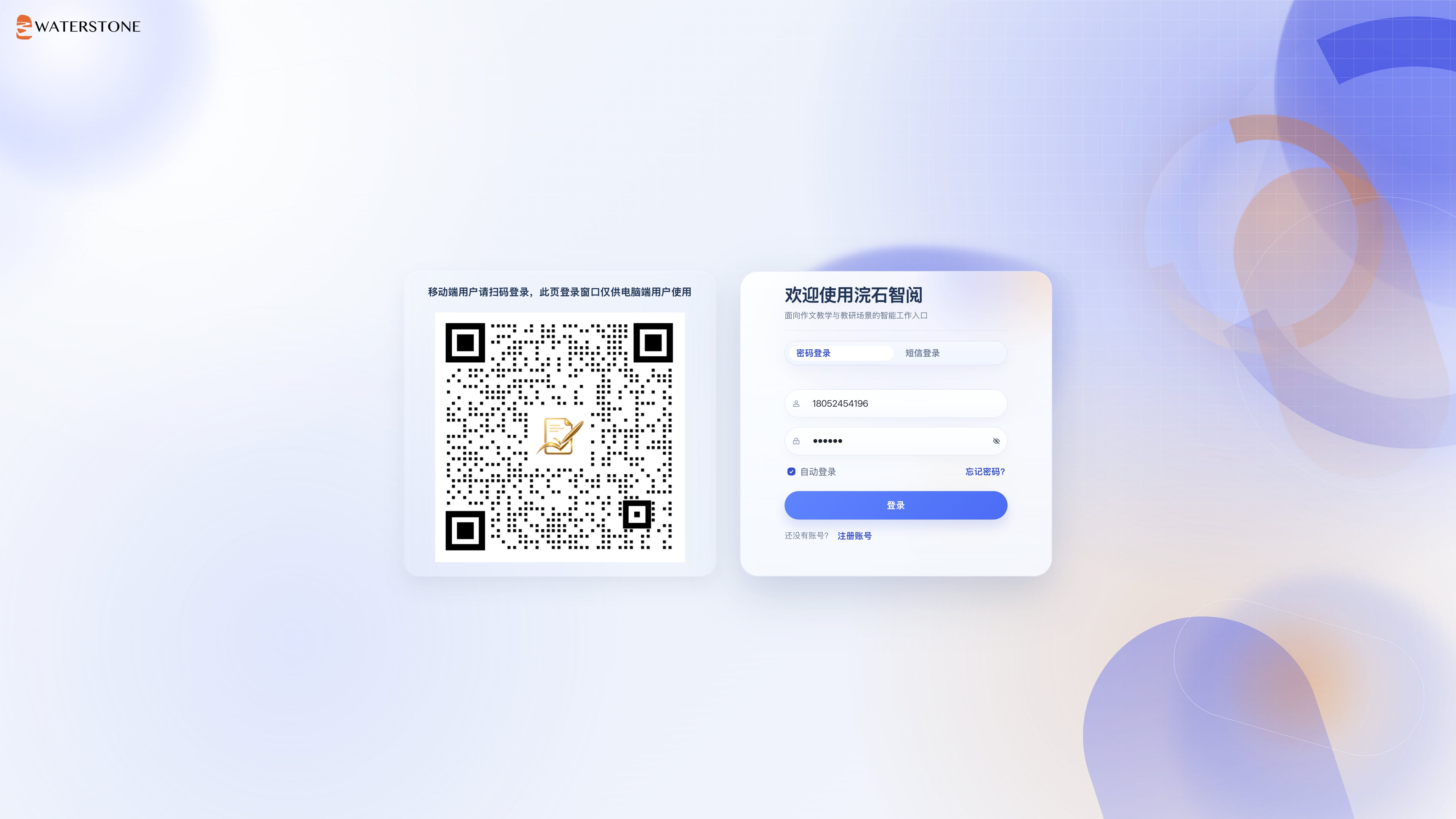
打开浣石智阅登录页,使用账号密码或手机号登录。登录成功后,进入批阅页。
第二步:选择批阅方式,完善设置
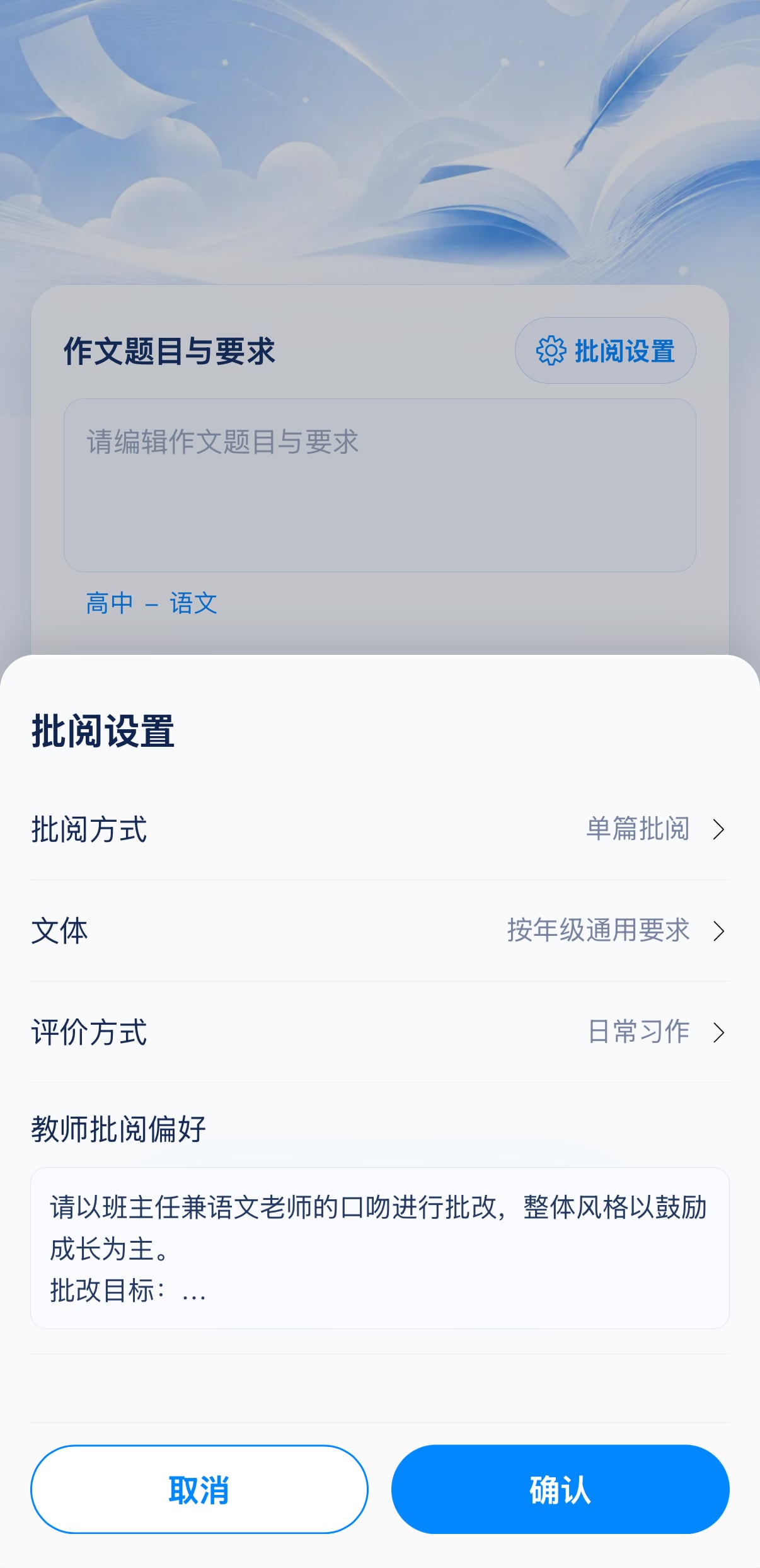
在批阅页点击右上角“批阅设置”,选择批阅方式。家长默认为单篇批阅;教师可选择单篇批阅或批量批阅。
根据本次习作需要,设置文体、评价方式与旁批层级等内容;教师还可调整批阅偏好,让反馈贴合教学目标。
第三步:设置作文题目与要求
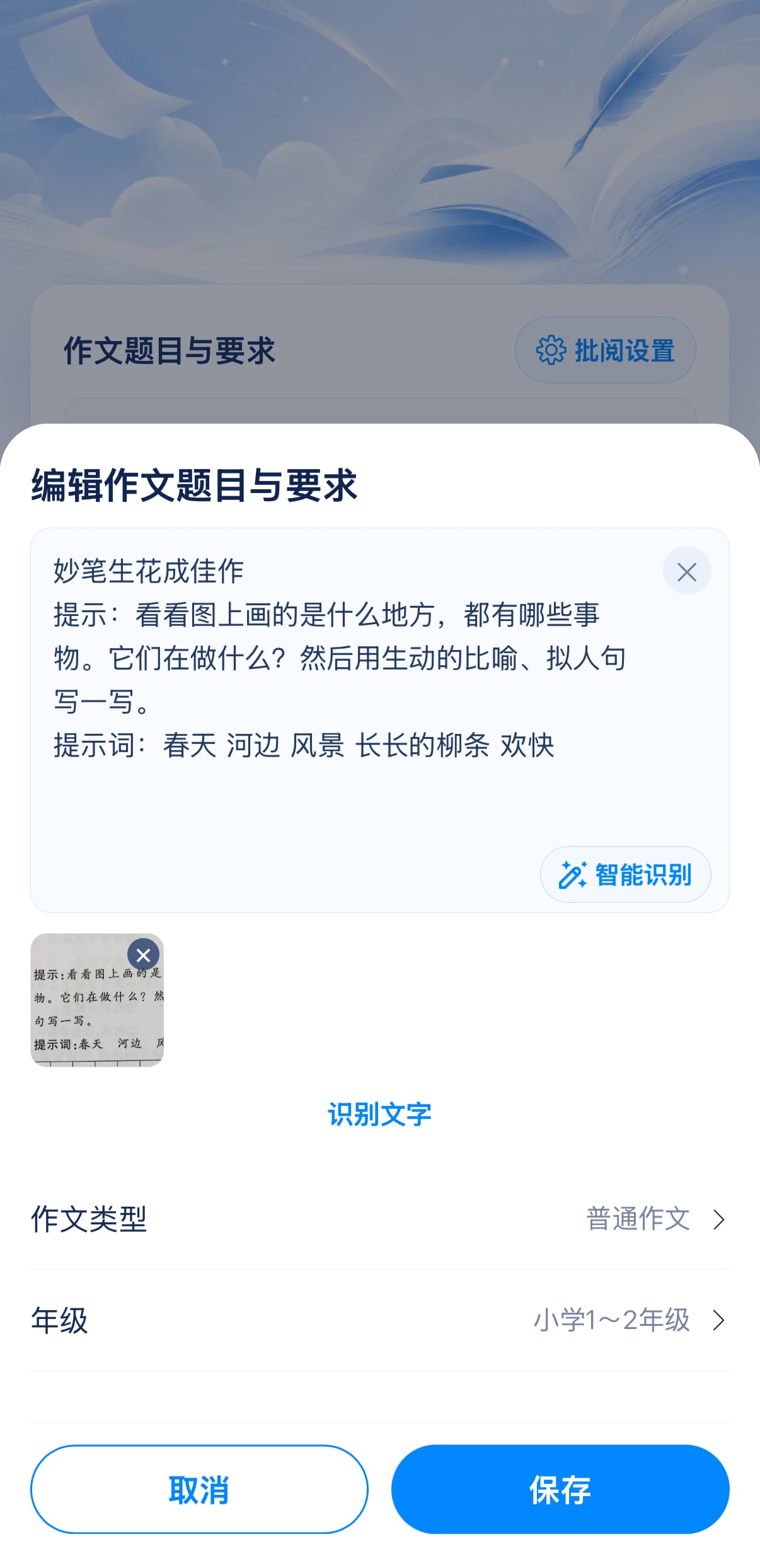
您可手动输入作文题目与要求,也可点击“智能识别”,选择题目图片,由系统识别文字。
识别时,系统还会判断作文的学科与年级。请核对识别结果,如有不准确之处,可手动修改或重新选择。
第四步:上传图片,开始批阅
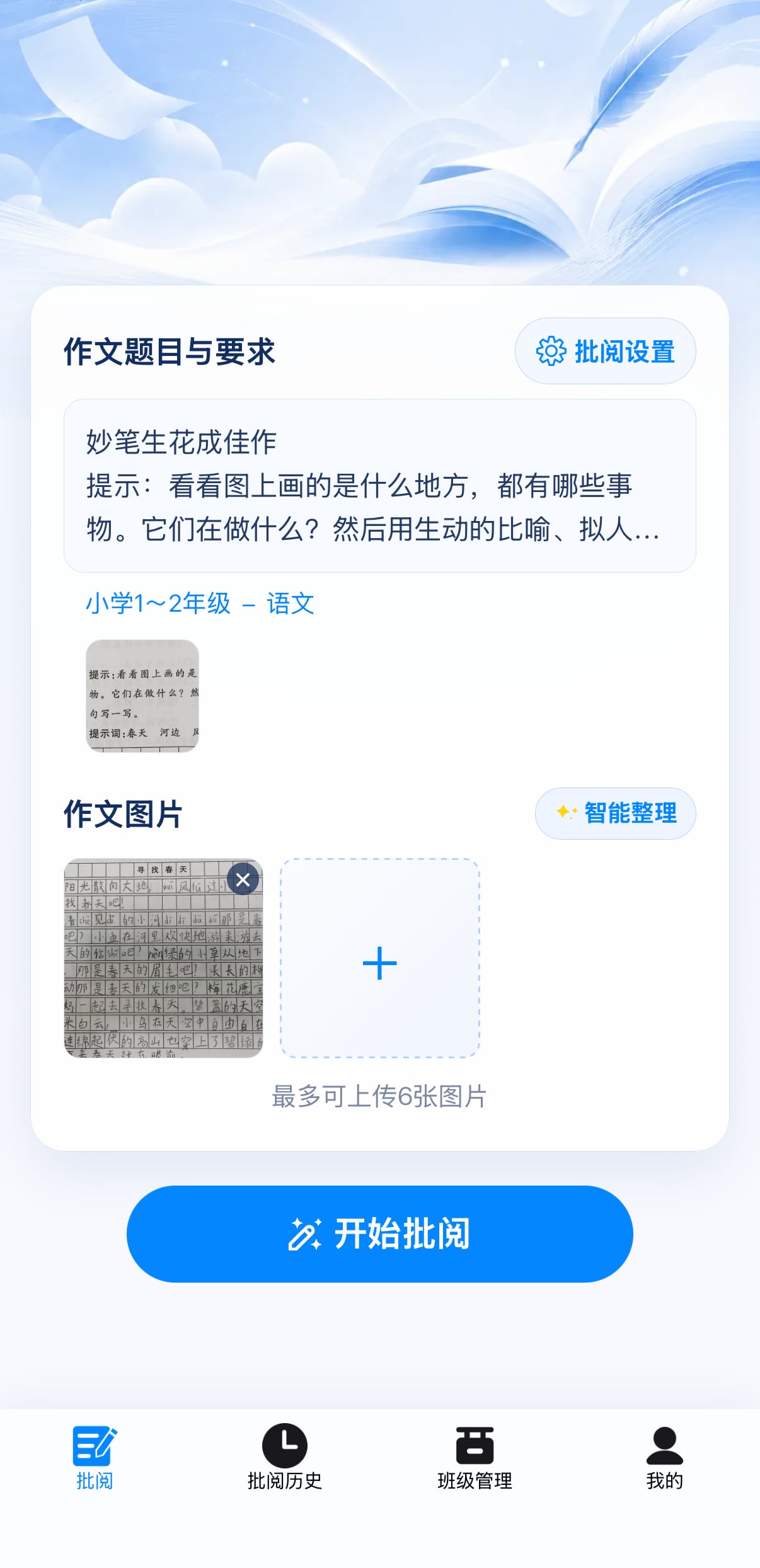
在“作文图片”区域,选择“从相册选择”或“普通拍照”。iOS 端还可使用“扫描拍照”,快速裁剪并校正作文图片。
移动端最多支持上传 6 张作文图片。上传后,可预览、删除或旋转图片;如有多张图片,可点击“智能整理”,调整方向与页序。
确认题目、要求与图片无误后,点击“开始批阅”,等待系统生成结果。
第五步:查看批阅结果
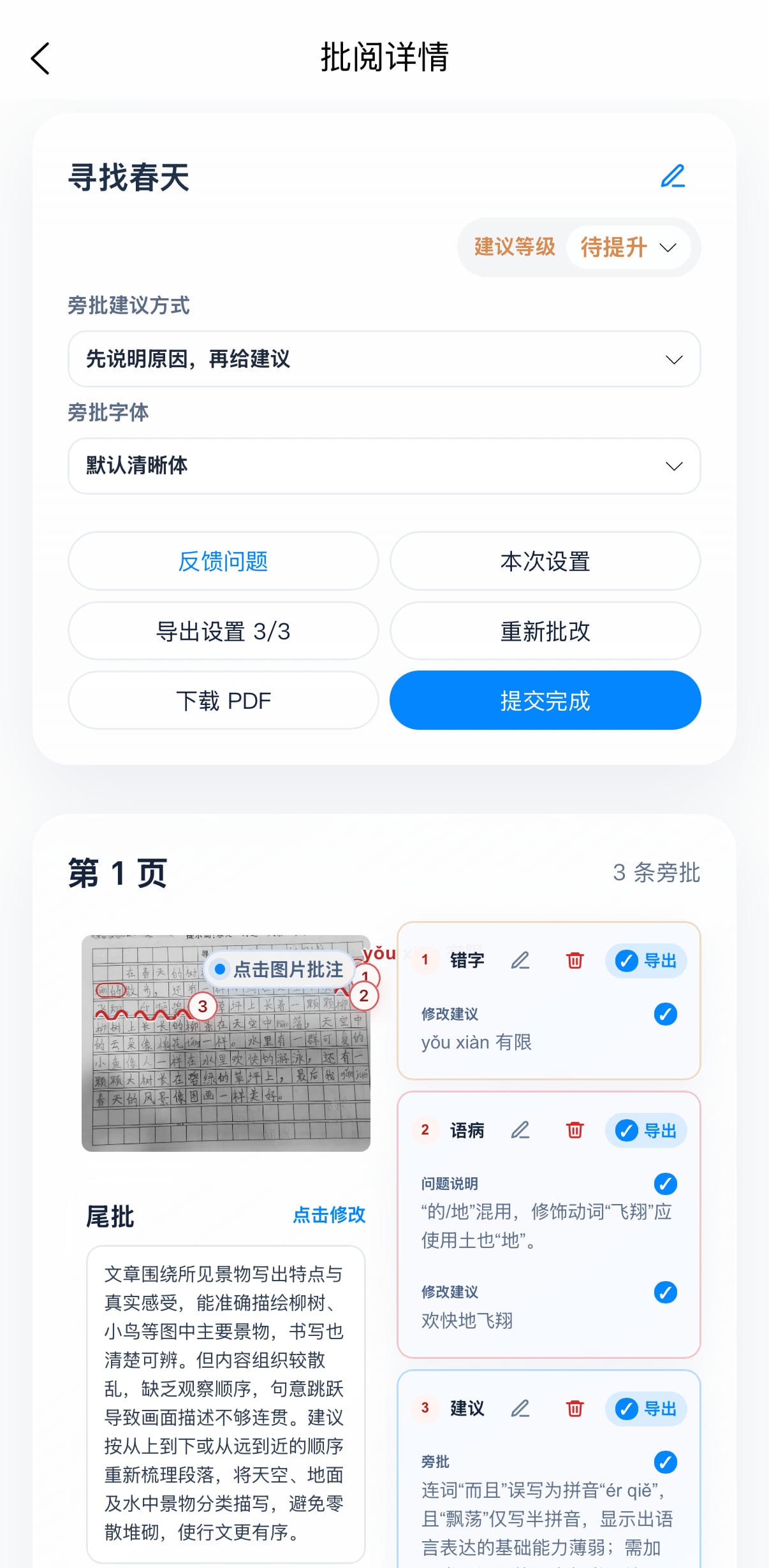
批阅完成后,可查看图文批阅结果。页面左侧展示作文原图,右侧展示对应批注,便于对照原文阅读。
批注包括原文摘录、旁批建议、延续建议与参考表达等。原文中的相关位置会通过标记和连线对应到批注,帮助您快速找到需要关注的内容。
页面还会生成“尾批”。您可根据需要,继续生成“写作思路点拨”“五维分项讲评”“整体总评”与“教师指导”,进一步梳理写作表现和改进方向。
第六步:调整批阅内容,保存报告
在批阅结果页,可根据需要切换旁批建议方式。例如,选择“直接给修改建议”,让系统优先给出具体、可执行的修改动作。
等第、旁批与尾批均可直接编辑,也可分别设置是否导出到报告中,让报告保留您需要的内容。
如需重新生成结果,在右上角“···”菜单中选择“重新生成”;如需保存或打印,点击“下载 PDF”,按页面提示确认费用与适用权益后导出报告。
确认结果无误后,点击“提交完成”。已完成的批阅将显示在底部菜单栏的“批阅历史”中,便于后续查看、整理与使用,让每次习作的反馈都有记录可循。